使用教程 / 开始使用 / 安装与启用
安装与启用优先从商店安装,备用方案也备好。
推荐使用对应浏览器的扩展商店。商店访问不了时,再选择离线包或油猴脚本。只启用一种方式即可,避免重复启用。
商店扩展以安装页版本为准 · 油猴脚本 8.2.1 · 内容校对:2026-11-23
1. 浏览器商店安装
推荐方式使用你准备运行喵贴的浏览器,打开对应商店页面,选择「添加扩展」或「获取」。已有商店版确认安装后刷新 B 站,无需另装脚本管理器。不同商店可能仍是旧版,功能以安装版本为准。
Chrome 安装方式
桌面网页版Chrome 应用商店 · 准备上架
- 下载并解压
Chrome 商店版准备上架,目前可下载 8.2.1 离线候选版,解压后保留完整文件夹。
- 打开扩展管理
从浏览器菜单进入扩展管理页面,开启「开发者模式」。
- 加载喵贴
选择「加载已解压的扩展程序」,选中含 manifest.json 的文件夹,再刷新 B 站页面。
Firefox 安装方式
桌面网页版Firefox 附加组件
- 打开应用商店
点击上方入口,进入喵贴的商店详情页。
- 添加到浏览器
按商店页面提示完成安装;版本与更新时间以商店页面为准。
- 刷新 B 站
打开 B 站网页版,刷新页面后使用封面复制按钮或投稿助手。
Edge 安装方式
桌面网页版Microsoft Edge 商店
- 打开应用商店
点击上方入口,进入喵贴的商店详情页。
- 添加到浏览器
按商店页面提示完成安装;版本与更新时间以商店页面为准。
- 刷新 B 站
打开 B 站网页版,刷新页面后使用封面复制按钮或投稿助手。
360 浏览器 安装方式
桌面网页版360 扩展商店
- 打开应用商店
点击上方入口,进入喵贴的商店详情页。
- 添加到浏览器
按商店页面提示完成安装;版本与更新时间以商店页面为准。
- 刷新 B 站
打开 B 站网页版,刷新页面后使用封面复制按钮或投稿助手。
Dia 安装方式
桌面网页版Chrome 应用商店 · 准备上架
- 下载并解压
Chrome 商店版准备上架,目前可下载 8.2.1 离线候选版,解压后保留完整文件夹。
- 打开扩展管理
从浏览器菜单进入扩展管理页面,开启「开发者模式」。
- 加载喵贴
选择「加载已解压的扩展程序」,选中含 manifest.json 的文件夹,再刷新 B 站页面。
Comet 安装方式
桌面网页版Chrome 应用商店 · 准备上架
- 下载并解压
Chrome 商店版准备上架,目前可下载 8.2.1 离线候选版,解压后保留完整文件夹。
- 打开扩展管理
从浏览器菜单进入扩展管理页面,开启「开发者模式」。
- 加载喵贴
选择「加载已解压的扩展程序」,选中含 manifest.json 的文件夹,再刷新 B 站页面。
百分浏览器 安装方式
桌面网页版Chrome 应用商店 · 准备上架
- 下载并解压
Chrome 商店版准备上架,目前可下载 8.2.1 离线候选版,解压后保留完整文件夹。
- 打开扩展管理
从浏览器菜单进入扩展管理页面,开启「开发者模式」。
- 加载喵贴
选择「加载已解压的扩展程序」,选中含 manifest.json 的文件夹,再刷新 B 站页面。
Safari 安装方式
桌面网页版Safari 版暂未发布。
99🔪注册费,攒攒钱再上传。
开发者会员费为 US$99 / 年,非用户安装费。
UC 浏览器 安装方式
桌面网页版先确认桌面版支持脚本管理器;喵贴扩展兼容性待验证。
- 确认扩展支持
在 UC 浏览器 桌面版的扩展管理或应用中心,确认能安装 Tampermonkey。不同版本的支持情况可能不同。
- 安装脚本管理器
通过 Tampermonkey 官网选择适用版本,并完成安装。若当前浏览器不支持,可选择 Edge、Firefox 或 Chrome。
- 安装并启用喵贴
点击「安装喵贴脚本」,在管理器中确认安装,再刷新 B 站网页版。
夸克浏览器 安装方式
桌面网页版先确认桌面版支持脚本管理器;喵贴扩展兼容性待验证。
- 确认扩展支持
在 夸克浏览器 桌面版的扩展管理或应用中心,确认能安装 Tampermonkey。不同版本的支持情况可能不同。
- 安装脚本管理器
通过 Tampermonkey 官网选择适用版本,并完成安装。若当前浏览器不支持,可选择 Edge、Firefox 或 Chrome。
- 安装并启用喵贴
点击「安装喵贴脚本」,在管理器中确认安装,再刷新 B 站网页版。
QQ 浏览器 安装方式
桌面网页版先确认桌面版支持脚本管理器;喵贴扩展兼容性待验证。
- 确认扩展支持
在 QQ 浏览器 桌面版的扩展管理或应用中心,确认能安装 Tampermonkey。不同版本的支持情况可能不同。
- 安装脚本管理器
通过 Tampermonkey 官网选择适用版本,并完成安装。若当前浏览器不支持,可选择 Edge、Firefox 或 Chrome。
- 安装并启用喵贴
点击「安装喵贴脚本」,在管理器中确认安装,再刷新 B 站网页版。
搜狗浏览器 安装方式
桌面网页版先确认桌面版支持脚本管理器;喵贴扩展兼容性待验证。
- 确认扩展支持
在 搜狗浏览器 桌面版的扩展管理或应用中心,确认能安装 Tampermonkey。不同版本的支持情况可能不同。
- 安装脚本管理器
通过 Tampermonkey 官网选择适用版本,并完成安装。若当前浏览器不支持,可选择 Edge、Firefox 或 Chrome。
- 安装并启用喵贴
点击「安装喵贴脚本」,在管理器中确认安装,再刷新 B 站网页版。
Chrome、Dia、Comet、百分浏览器共用 Chrome 商店搜索入口,正式商品链接待上架后更新。Firefox、Edge、360 保留已有商店入口。从「选择浏览器」手动选择你使用的浏览器。选择会保存在当前浏览器本地;选择「请选择浏览器」可清除已保存的选择。版本和更新时间中的准备版信息对应本次发布资料,商店实际上线版本及日期以商店为准。
- Firefox、Edge、360 的已有商店页面按提示安装;Chrome、Dia、Comet、百分浏览器当前是商店搜索入口,正式上架前可选脚本或离线候选版。
- 在浏览器扩展管理中确认喵贴已启用。
- 刷新 B 站,进入创作中心的投稿编辑页,找到喵贴工作台。
2. 离线安装
8.2.1 候选版版本:8.2.1 · 更新时间:2026-11-23。适用于商店无法访问的情况。候选版需手动更新,尚待真实浏览器实测。
下载 Chrome 离线版 ↓怎样安装离线版?
- 从本网站下载并解压离线扩展包,保留解压后的文件夹。
- 打开浏览器的扩展管理页面。Chrome 可在地址栏输入
chrome://extensions,Edge 使用 edge://extensions。 - 开启该页面的「开发者模式」,选择「加载已解压的扩展程序」,选中包含
manifest.json 的文件夹。 - 确认喵贴已启用,再刷新 B 站。Firefox 的安装方式不同,不使用这套 Chromium 离线包流程。
3. 油猴脚本安装
不方便从商店安装喵贴时,可以用脚本管理器运行喵贴脚本。这是备用方案,不需要与商店版同时安装。
- 安装脚本管理器。选择 Tampermonkey 或 Violentmonkey,确认管理器已启用。
别漏了:允许运行用户脚本
Chrome 138 及以上:在地址栏输入 chrome://extensions,找到脚本管理器(例如 Tampermonkey),点击「详情」,开启「允许运行用户脚本 / Allow User Scripts」。
扩展管理→脚本管理器 · 详情→允许运行用户脚本
Chrome 120–137 使用扩展管理页面的「开发者模式」。Edge 等 Chromium 浏览器若显示「允许用户脚本」选项,也按管理器提示开启;Firefox 不使用 Chrome 的这项开关。
Tampermonkey 官方权限说明 ↗- 安装喵贴脚本。点击下方按钮,在脚本管理器打开的确认页完成安装。
- 刷新 B 站。确认管理器中喵贴脚本已启用,再刷新已打开的 B 站页面。
安装油猴脚本 8.2.1 ↓版本:8.2.1 · 更新时间:2026-11-23
装好后,确认喵贴已出现
进入创作中心完整的投稿编辑表单,在右侧找到喵贴工作台。收起时,点击喵贴标签展开。没有出现时,先检查是否启用、是否刷新,以及油猴方案的用户脚本权限是否开启。
喵贴辅助填写,核对后仍由你自行提交。商店版、离线版和油猴版请只启用一种。
使用教程 / 投稿助手
投稿助手投稿助手
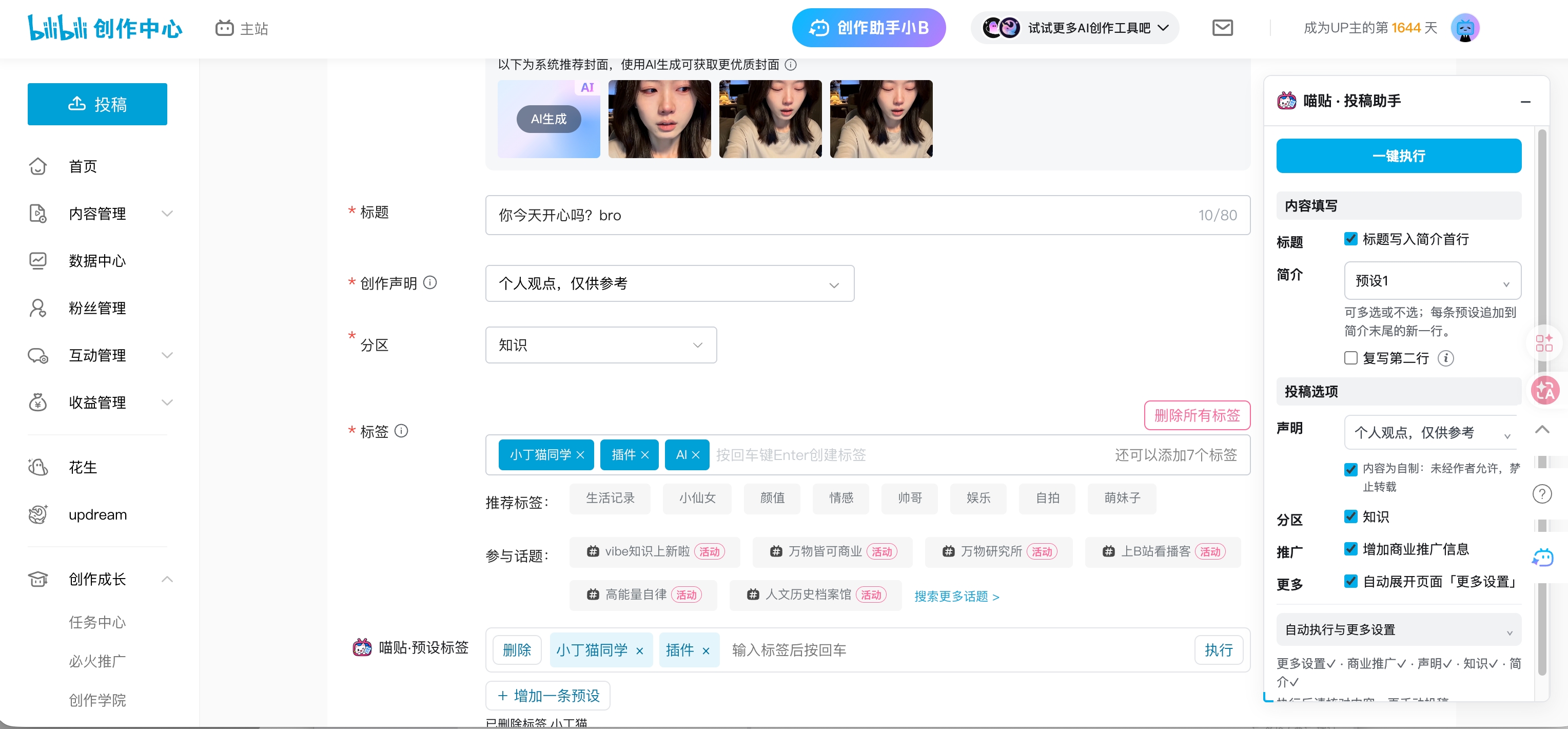 预设标签与投稿助手集中显示,常用选项一键执行。查看原图 ↗
在完整投稿编辑表单右侧找到「喵贴 · 投稿助手」。按钮名称是「一键执行」,标签预设需要另外逐组执行。
按当前 8.2.1 脚本 / 待发布扩展核对 · 内容校对:2026-11-23 · 商店旧版可能不同
试一试:本地交互练习
1. 打开与保存设置
进入创作中心的视频投稿或编辑页,等标题与简介表单出现。面板可收起、展开和拖动;设置会自动保存到当前渠道的本地存储。
2. 内容填写
「标题写入简介首行」读取当前稿件标题并替换简介首行,不改动投稿标题本身。「简介」下拉框勾选要追加的预设;可以多选,也可选择「不使用简介预设」。编辑预设要在简介框下方操作。
如果勾选标题但投稿标题为空,执行会提示先填写标题。
3. 投稿选项
声明从弹出菜单选择;主声明为单选,「内容为自制:未经作者允许,禁止转载」是独立选项,转载稿件不能同时添加该自制声明。知识分区可勾选;推广、展开更多设置也按需选择。
声明选择等部分控件会立即应用,切换后请检查 B 站原表单。「自动执行与更多设置」中分别控制自动选择知识分区、自动选择预设声明。
4. 执行并核对
点击「一键执行」,查看面板逐项结果。标题和简介成功后显示上方居中的轻提示,失败则按提示处理。该按钮不执行标签预设,不选择参与话题,也不提交投稿。
只启用一个喵贴版本;每次安装或更新后刷新 B 站。填写后请核对,最后由你自行投稿。
使用教程 / 简介预设
简介预设简介预设
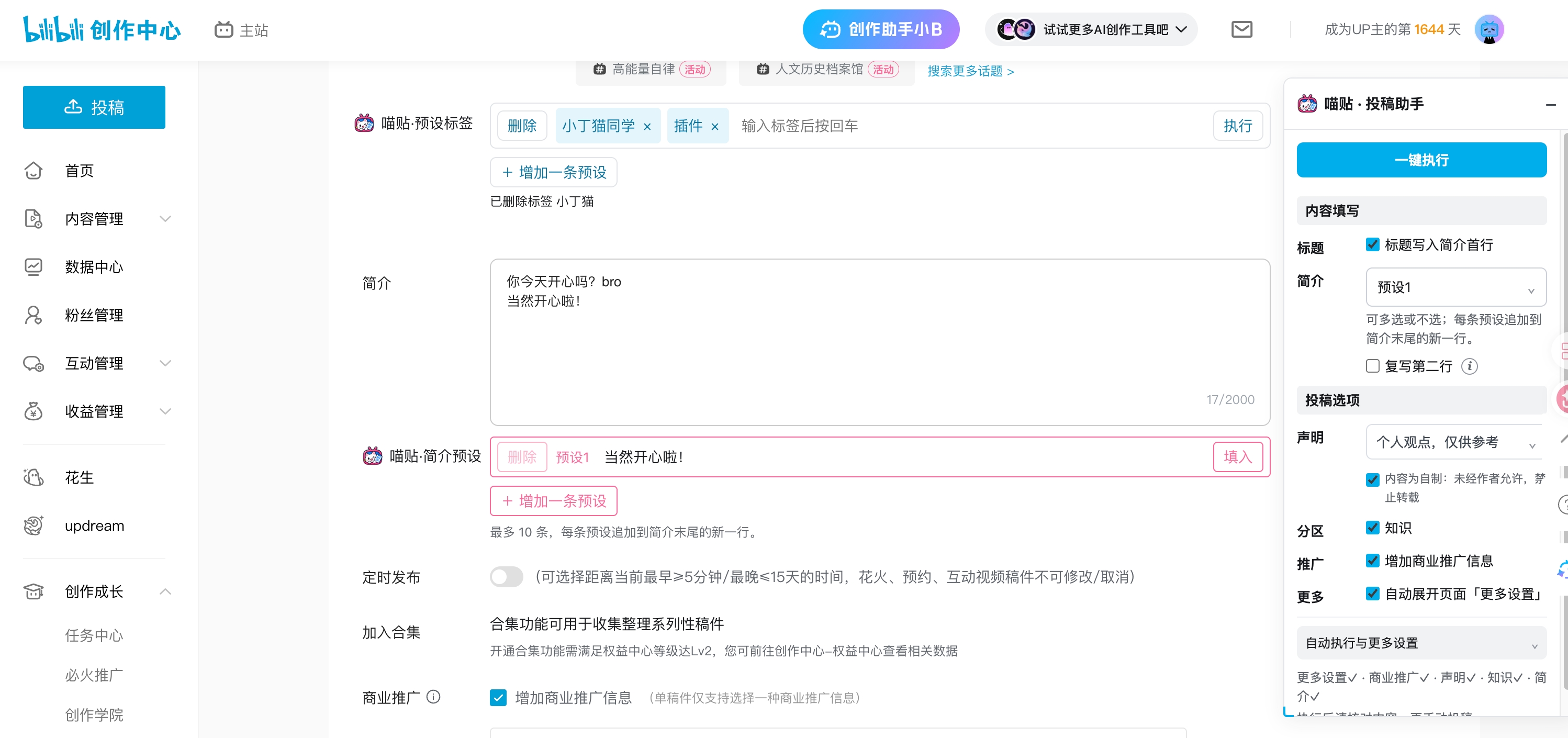 标题写入首行,选中的简介预设追加到末尾。查看原图 ↗
最多保存 10 条,每条在执行时追加为简介末尾的新一行。不是固定替换第二行,也不会自动去重。
按当前 8.2.1 脚本 / 待发布扩展核对 · 内容校对:2026-11-23 · 商店旧版可能不同
1. 编辑与增删
在原简介编辑框下方找到红色「喵贴·简介预设」。修改输入内容会自动保存;点击「+ 增加一条预设」新增一行,按预设1、预设2编号,最多10条。删除会同步更新投稿助手的选择项;至少保留一个编辑行。
2. 下拉多选或不选
在右侧投稿助手展开「简介」,勾选需要的预设。可以多选;点击「不使用简介预设」清空选择。多选按编号顺序执行,不按勾选先后排序。空内容不追加。
3. 追加到末尾
点击「一键执行」:每条所选内容独占一行,接在原简介末尾。已有正文保留;勾选标题选项时另行替换第一行。重复执行会再次追加同样内容。
原简介首行
原有正文
预设1的内容
预设2的内容
4. 单条填入与完成提示
每条红色预设行右侧的「填入」会立即追加这一条,同时将工作台选择切换为该条。成功后页面上方中央显示轻提示。若不想再次追加,请在之后的一键执行前取消简介选择。
只启用一个喵贴版本;每次安装或更新后刷新 B 站。填写后请核对,最后由你自行投稿。
使用教程 / 标签预设
标签预设标签预设
预设标签与投稿助手集中显示,常用选项一键执行。查看原图 ↗「喵贴·预设标签」位于参与话题与简介之间。标签预设与简介预设分别保存、分别执行。
按当前 8.2.1 脚本 / 待发布扩展核对 · 内容校对:2026-11-23 · 商店旧版可能不同
试一试:本地交互练习
喵贴·预设标签 本地交互示例
在实际投稿表单中,预设位于参与话题与简介之间。
生活记录学习
示例稿件标签:生活记录
执行会跳过已有标签,保留当前标签。
只启用一个喵贴版本;每次安装或更新后刷新 B 站。填写后请核对,最后由你自行投稿。
使用教程 / 关联视频库
关联视频库关联视频库
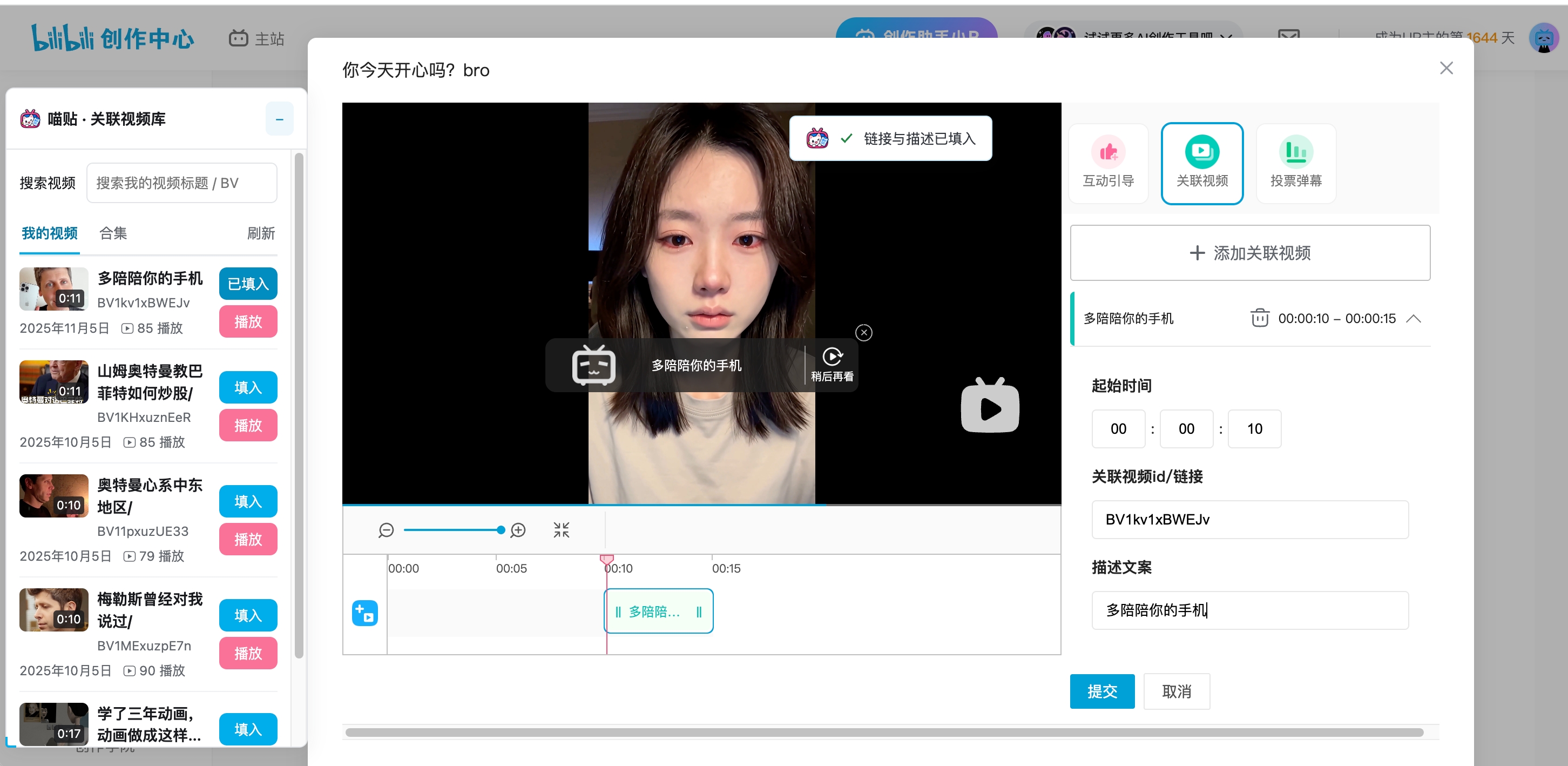 从左侧视频库选择稿件,链接与描述分别填入右侧表单。查看原图 ↗
需要登录 B 站,并先打开实际关联视频表单。不是视频上传首页上就能任意关联。
按当前 8.2.1 脚本 / 待发布扩展核对 · 内容校对:2026-11-23 · 商店旧版可能不同
1. 打开关联表单
进入支持该功能的个性化卡片编辑器,切换到「关联视频」,点击「+ 添加关联视频」,让链接与描述输入框出现。未开放入口的账号、稿件或编辑状态,以 B 站页面为准。
2. 选择本人稿件
在「喵贴 · 关联视频库」切换「我的视频」或「合集」;打开合集后可返回上级。可以按标题或 BV 搜索当前已加载内容。点击刷新重新请求;有「加载更多」时继续加载。当前稿件会被排除,搜索结果不等于全站搜索。
3. 填入与播放
点击对应稿件「填入」,BV 与标题分别进入关联链接和描述字段。粉红色「播放」在新标签页打开视频。表单未准备好时先按提示打开关联输入框,再重试。
4. 未登录或数据过期
确认登录了正确账号;列表和合集信息按账号本地缓存,刷新可以重新读取。接口失败或没有匹配数据时查看提示,不要把空列表当作账号没有稿件。
只启用一个喵贴版本;每次安装或更新后刷新 B 站。填写后请核对,最后由你自行投稿。
使用教程 / 视频信息复制
视频信息复制视频信息复制
 跟随高亮提示,复制视频标题和链接。查看原图 ↗
封面上的蓝色按钮是「复制 BV + 标题」,粉红色按钮是「复制标题 + 链接」。两颗按钮始终一行。
按当前 8.2.1 脚本 / 待发布扩展核对 · 内容校对:2026-11-23 · 商店旧版可能不同
1. 在封面上复制
鼠标移到普通视频封面后出现两颗按钮;窄封面会缩小按钮。顶部导航的历史、收藏、动态浮层不显示这些按钮。首页引导会固定一个真实封面示例。
2. 在详情页复制
播放器与视频操作栏之间的复制栏可选标题、BV、BV + 标题、链接、标题 + 链接。复制中、成功或失败会在原按钮反馈;成功也会出现轻提示。
3. 手动粘贴关联信息
「BV + 标题」复制为两行文本。在创作中心的关联链接或描述框中按 Ctrl+V(Mac 为 ⌘V),或用右键粘贴,喵贴会按字段分别填入。其他地方正常粘贴完整文本。
中途复制了别的内容时,请重新复制所需视频信息。不会后台读取系统剪贴板。
只启用一个喵贴版本;每次安装或更新后刷新 B 站。填写后请核对,最后由你自行投稿。
使用教程 / 工具栏菜单
工具栏菜单工具栏菜单
扩展版点击浏览器工具栏中的喵贴图标;油猴版点击脚本管理器,再找到喵贴菜单。
按当前 8.2.1 脚本 / 待发布扩展核对 · 内容校对:2026-11-23 · 商店旧版可能不同
只启用一个喵贴版本;每次安装或更新后刷新 B 站。填写后请核对,最后由你自行投稿。
使用教程 / 实操引导
实操引导实操引导
跟随高亮提示,复制视频标题和链接。查看原图 ↗引导围绕当前可见控件逐步进行;可随时跳过、关闭或从「引导教程」重新开始。
按当前 8.2.1 脚本 / 待发布扩展核对 · 内容校对:2026-11-23 · 商店旧版可能不同
1. 首页复制引导
首页会固定一个普通视频封面,依次高亮蓝色「复制 BV + 标题」和粉红色「复制标题 + 链接」。复制成功后自动进入下一步,卡片刷新后会重新寻找示例。
2. 投稿与标签引导
投稿助手引导先定位简介下拉框,再定位「一键执行」和结果区;标签引导分别框选输入区、执行按钮和新增按钮,不会用一个大框代替所有操作。
3. 关联编辑器引导
个性化卡片、关联视频标签、添加按钮和视频库会在可用时引导。视频库空列表先检查刷新;成功填入才出现完成庆祝,跳过不会播放。
4. 重放、跳过与重试
说明步骤可点击下一步;实操步骤需要完成指定操作后继续。点击跳过、关闭或按 Esc 可退出。想重看时,刷新 B 站后从工具栏或脚本管理器选择「引导教程」。缺少控件时先展开对应界面,不要等待一个尚未开放的功能。
只启用一个喵贴版本;每次安装或更新后刷新 B 站。填写后请核对,最后由你自行投稿。